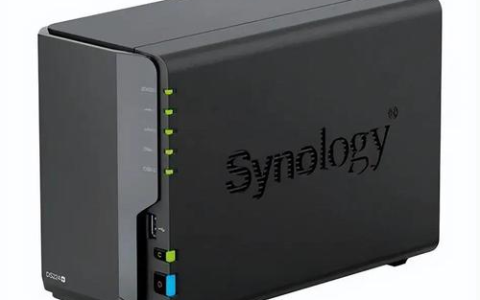
大部分群晖用户在使用 Synology Photos 套件时,仅仅使用了它的备份功能。
其实 Synology Photos 套件也提供了非常有意思的高级功能来方便我们管理自己的相册。
接下来跟着老宁一起来看看怎么使用这些高级功能。
照片
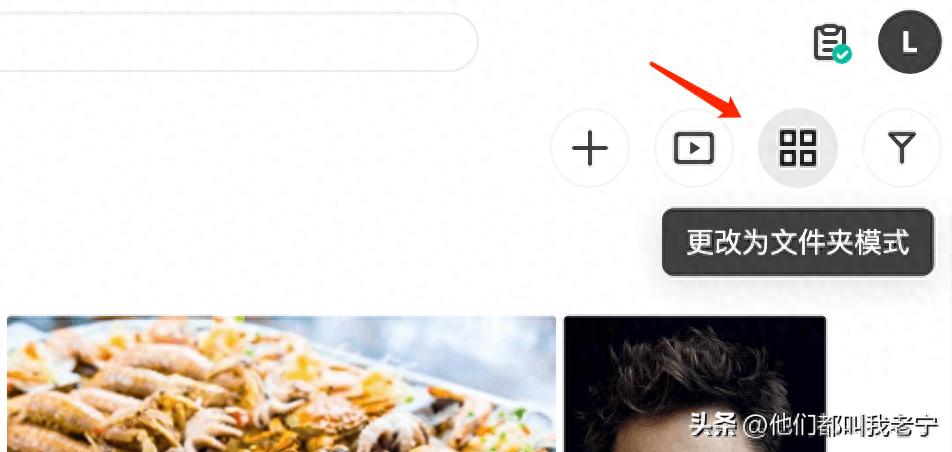
在进入 Synology Photos 后台管理页面后,我们在照片菜单中的最右侧更改照片的预览模式。
时间线模式
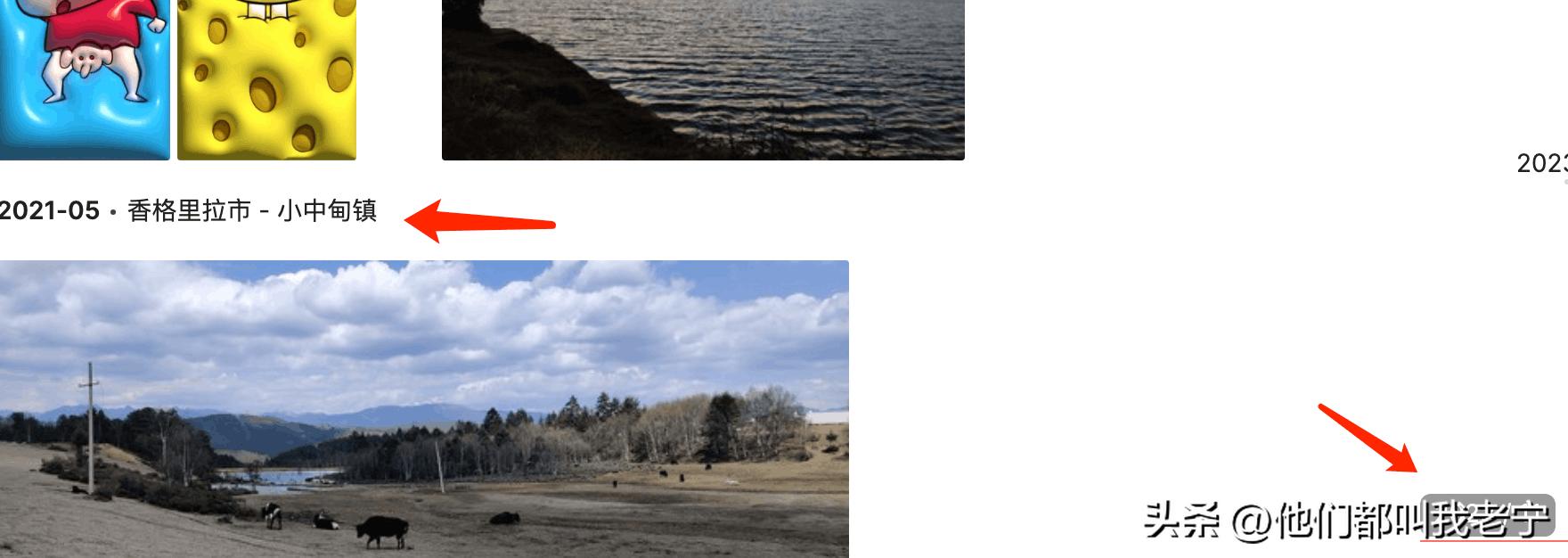
在时间线模式下,用户可以在右侧选择时间点来定位当时拍摄的照片,如果照片中含有地理位置信息,那么也会同步展示。
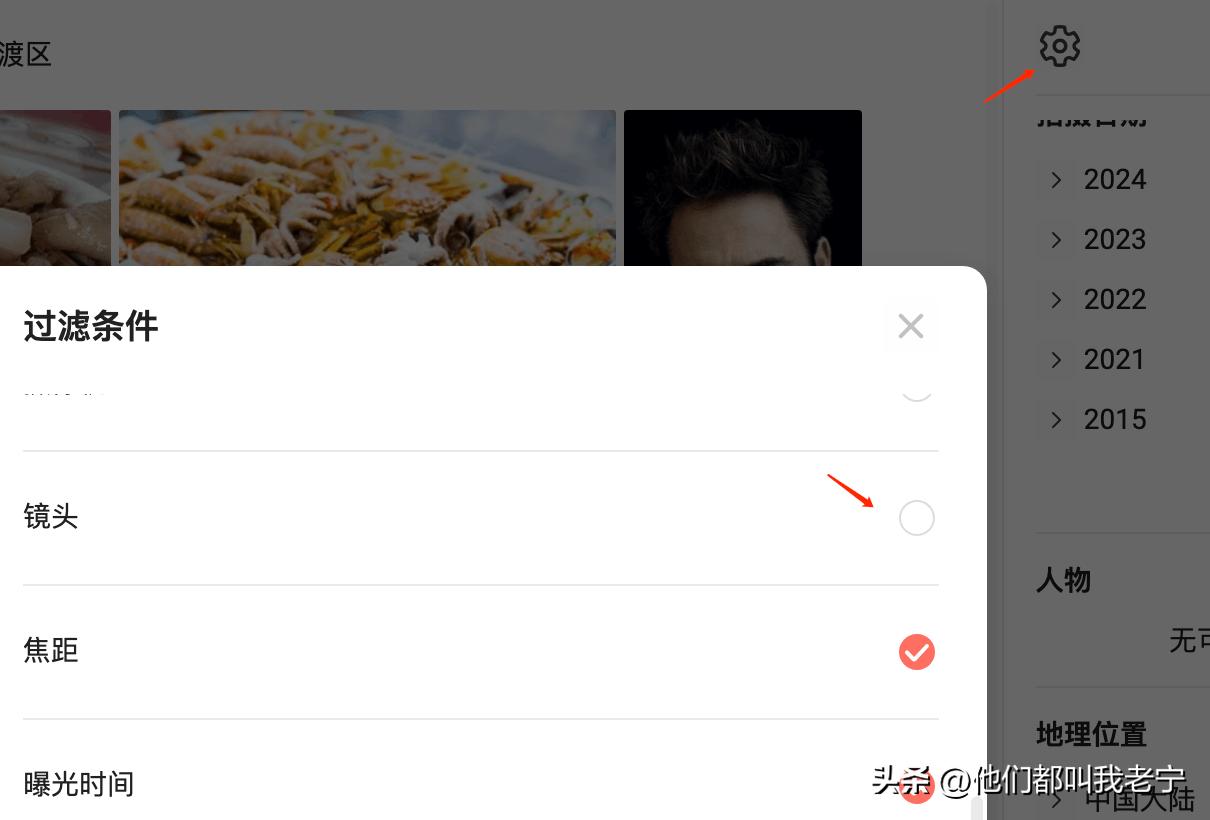
Synology Photos 提供了按条件过滤照片的功能,用户可以点击右侧的显示过滤器按钮呼出过滤面板,设定过滤条件对照片进行筛选展示。
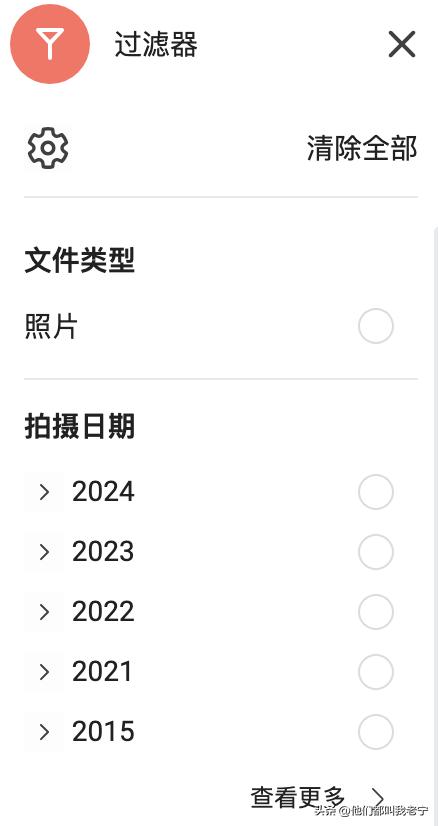
过滤器中默认提供了多种过滤条件,包括时间、类型、地理位置等等,如果想要更细粒度的过滤,可以点击过滤器左上侧的设置按钮,勾选其他的过滤条件。
文件夹模式
在文件夹模式下,图片一般都是按照时间的年月进行归类的。
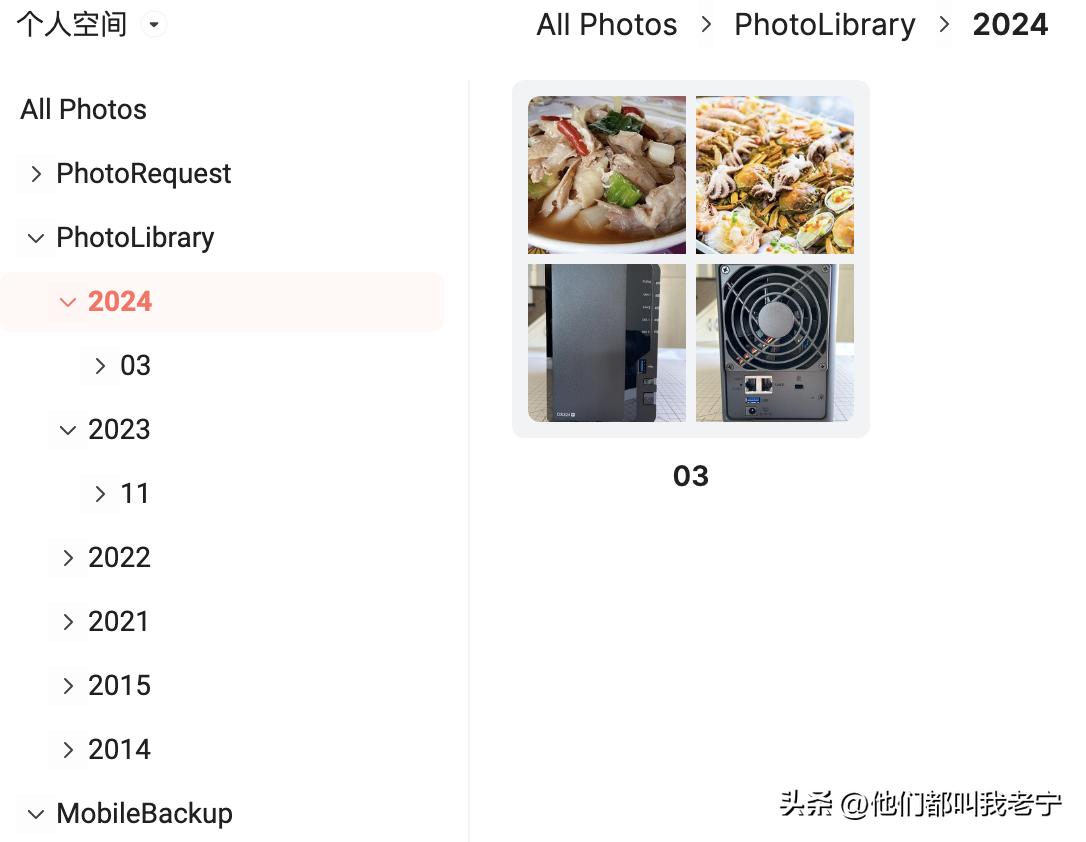
根据照片的不同来源,一般有三个文件夹(没有特别设定过文件夹的情况下)。
- MobileBackup,用来存放手机备份的照片。
- PhotoLibrary,用来存放通过 Synology Photos 后台上传的照片。
- PhotoRequest,用来存放照片请求的照片(后面会讲)。
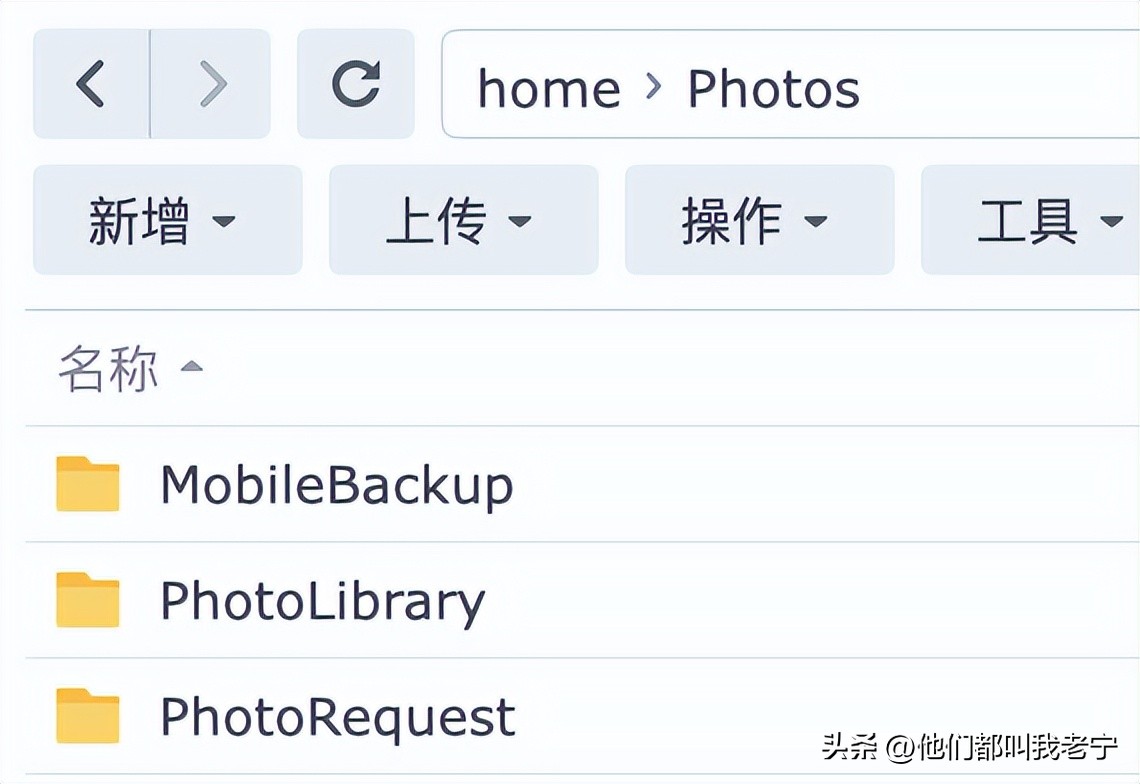
Synology Photos 套件中文件夹模式下的文件夹都可以在当前用户目录下的 Photos 文件夹(homes/Photos目录)找到。
需要注意的是,如果没有使用过上面的功能,对应的文件夹是不会被创建的,比如没有使用过照片请求,那么 PhotoRequest 文件夹是不会被自动创建的。
分享照片
如果想要把 Synology Photos 的照片分享给小伙伴,是否还需要下载照片再单独通过社交软件发送给他们?
不需要。
群晖提供了一个更加优雅的方式,用户选中照片后,可以通过右下角的分享按钮进行分享。
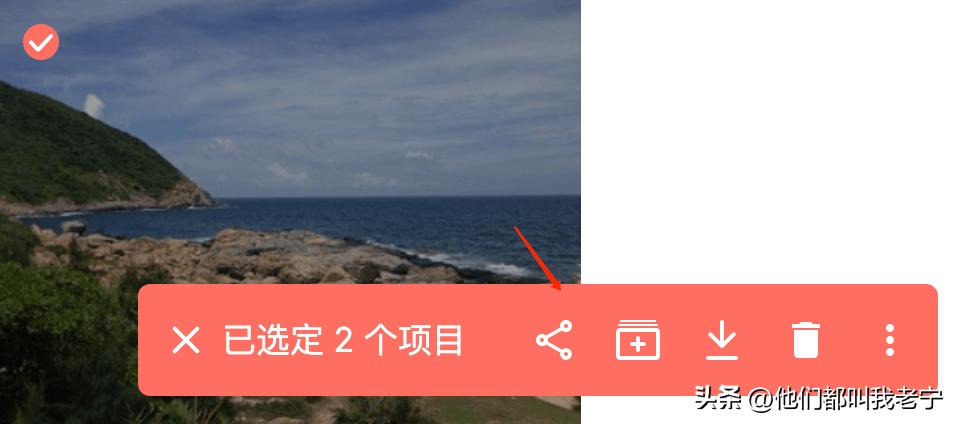
分享的方式有多种,可以通过公开链接进行分享,这样拥有该链接的所有人都能看到照片。
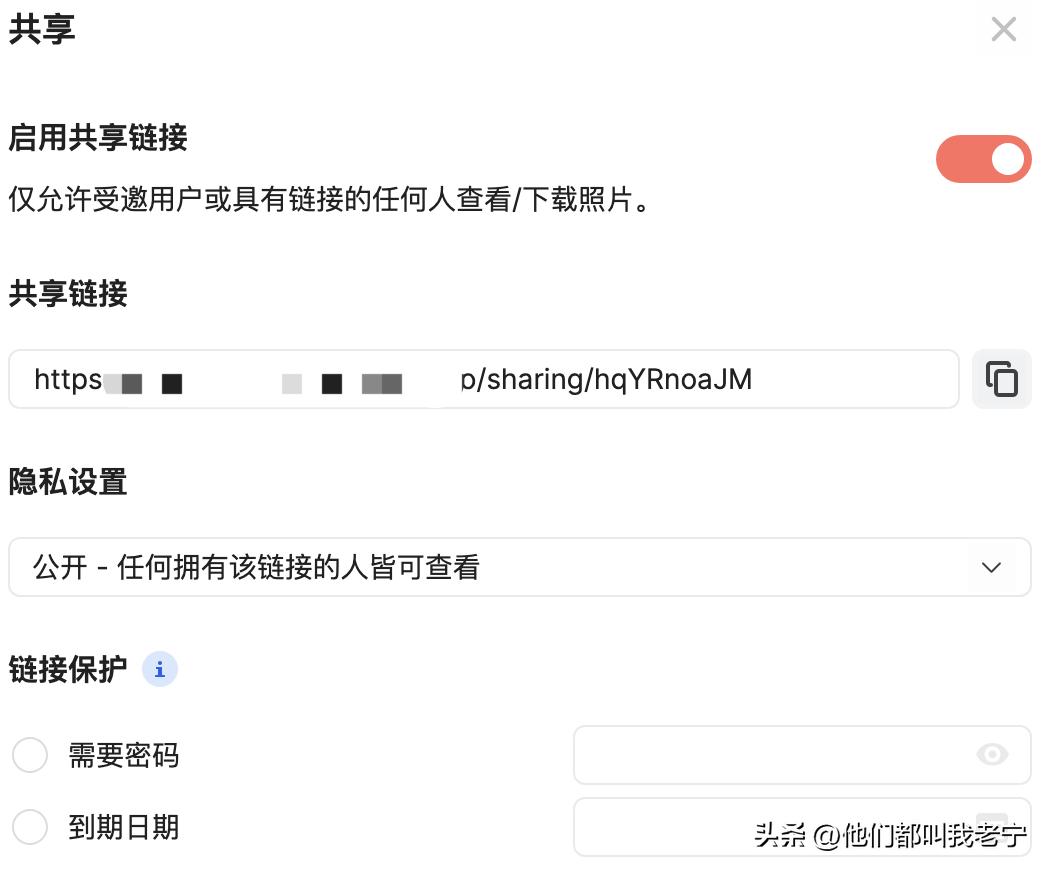
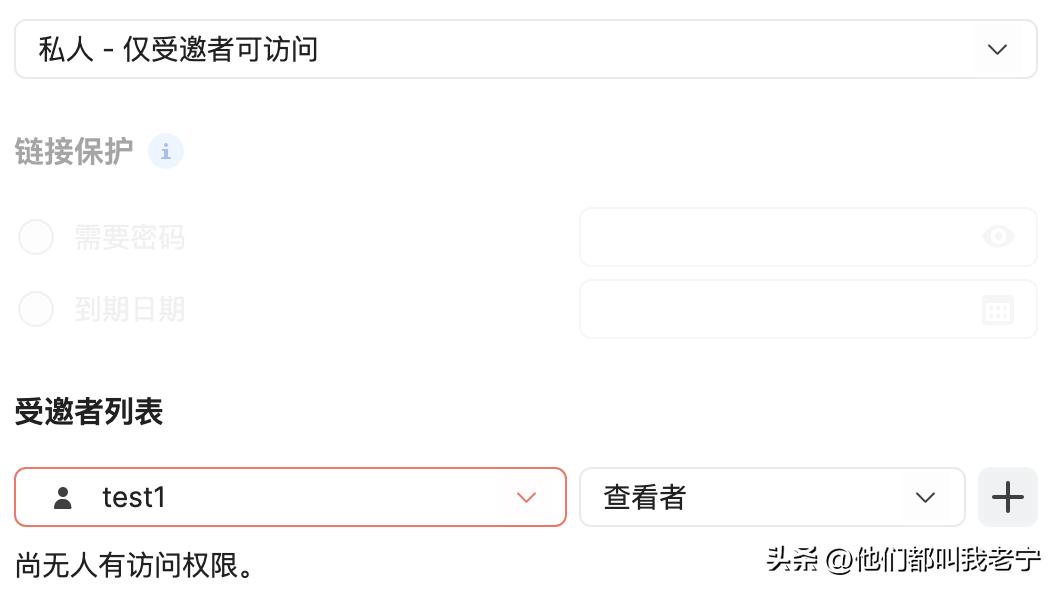
也可以设置照片只能被群晖中用户访问,需要把隐私设置修改为私人,并在受邀者列表中添加群晖用户即可。
相册
相册是多个照片或视频的集合。
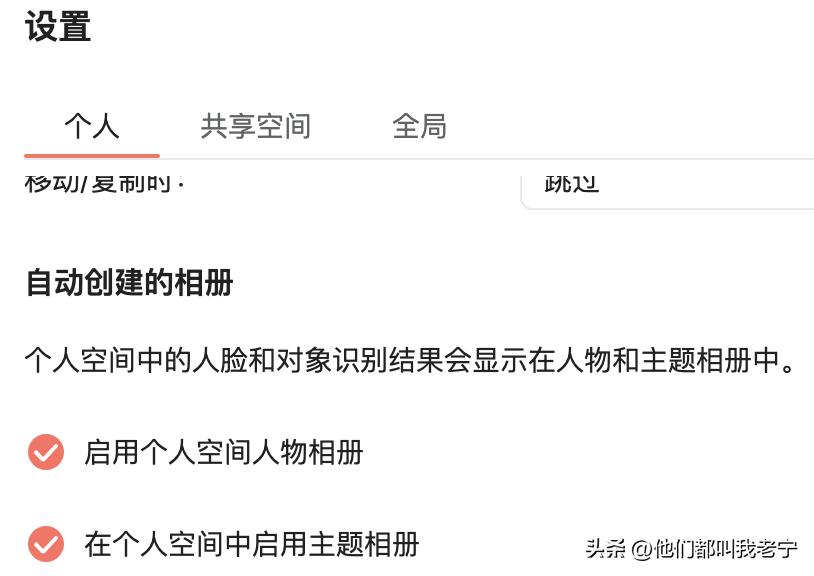
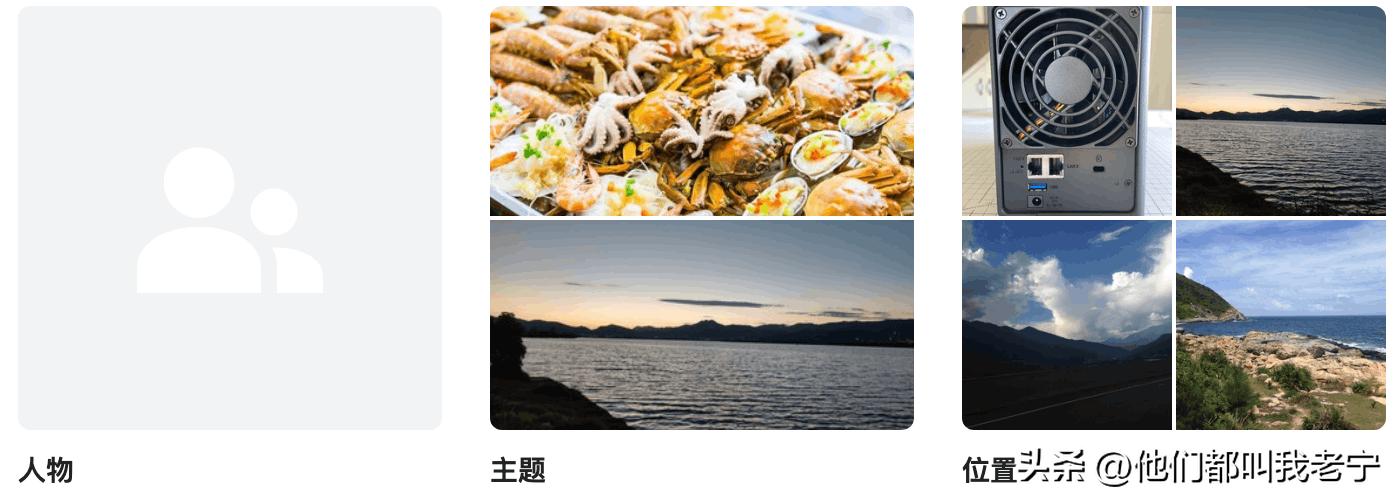
如果在 Synology Photos 套件设置中开启了人物和主题相册,那么群晖会自动识别照片,并把符合条件的照片归类到对应的相册中。
下面的相册都是由 Synology Photos 创建的。
当然用户也可以手动创建相册,Synology Photos 提供了两种创建方式,手动选择照片创建相册和设置筛选条件来创建相册。
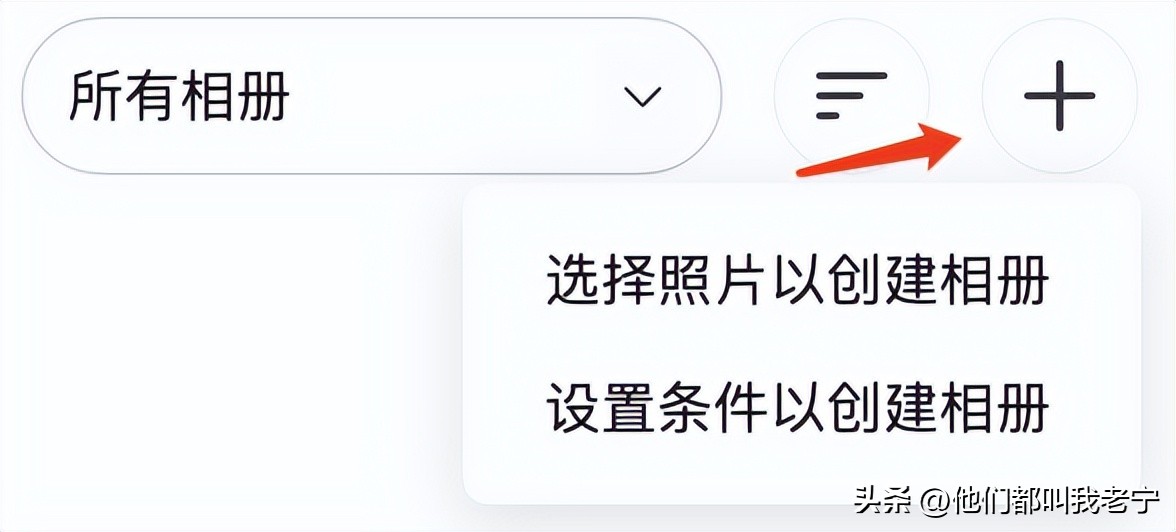
选择照片以创建相册非常简单,这里就不说了。
在设置条件以创建相册中,用户可以根据来源文件夹、文件类型、拍摄日期、评级、条件关键字来筛选照片。
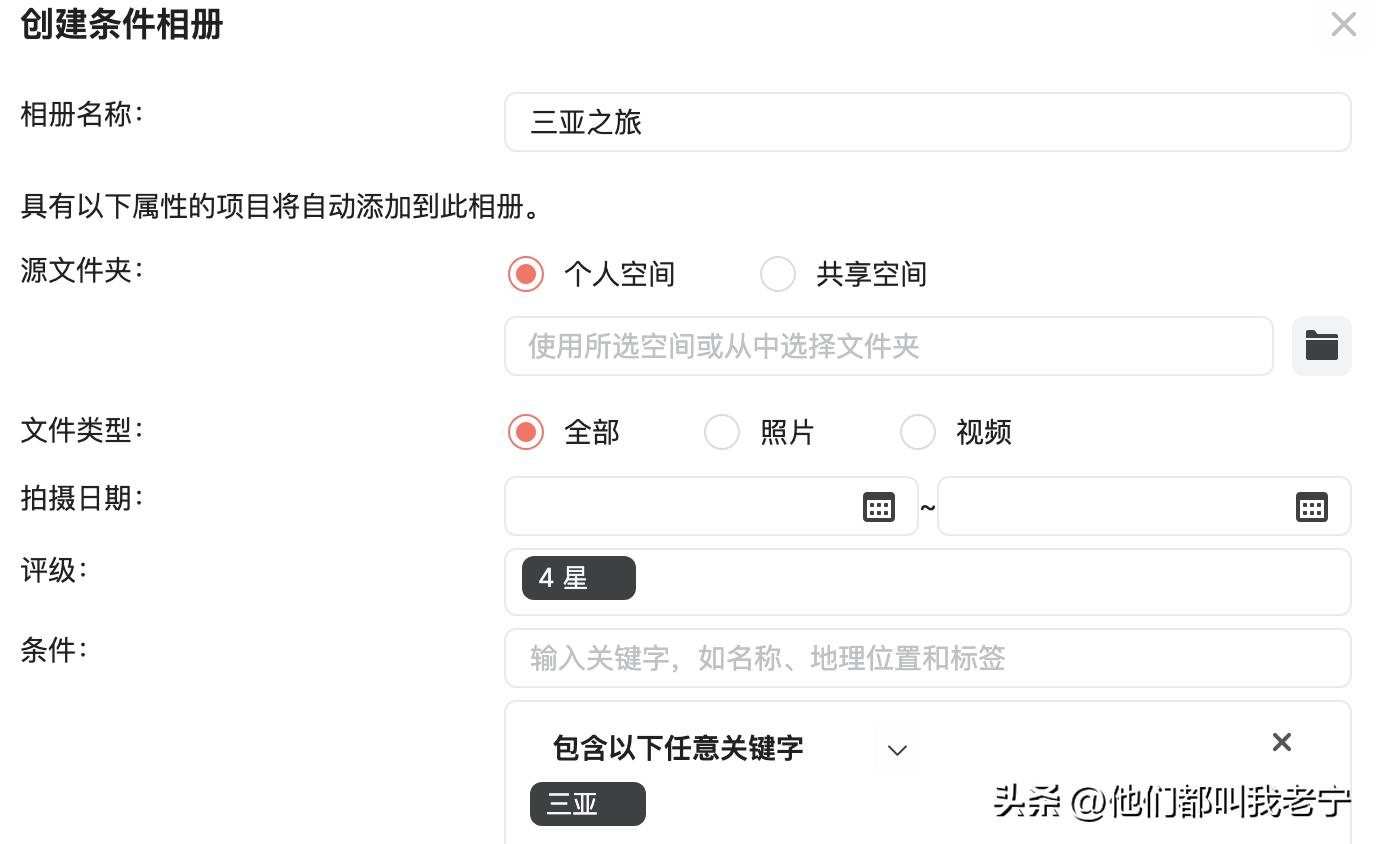
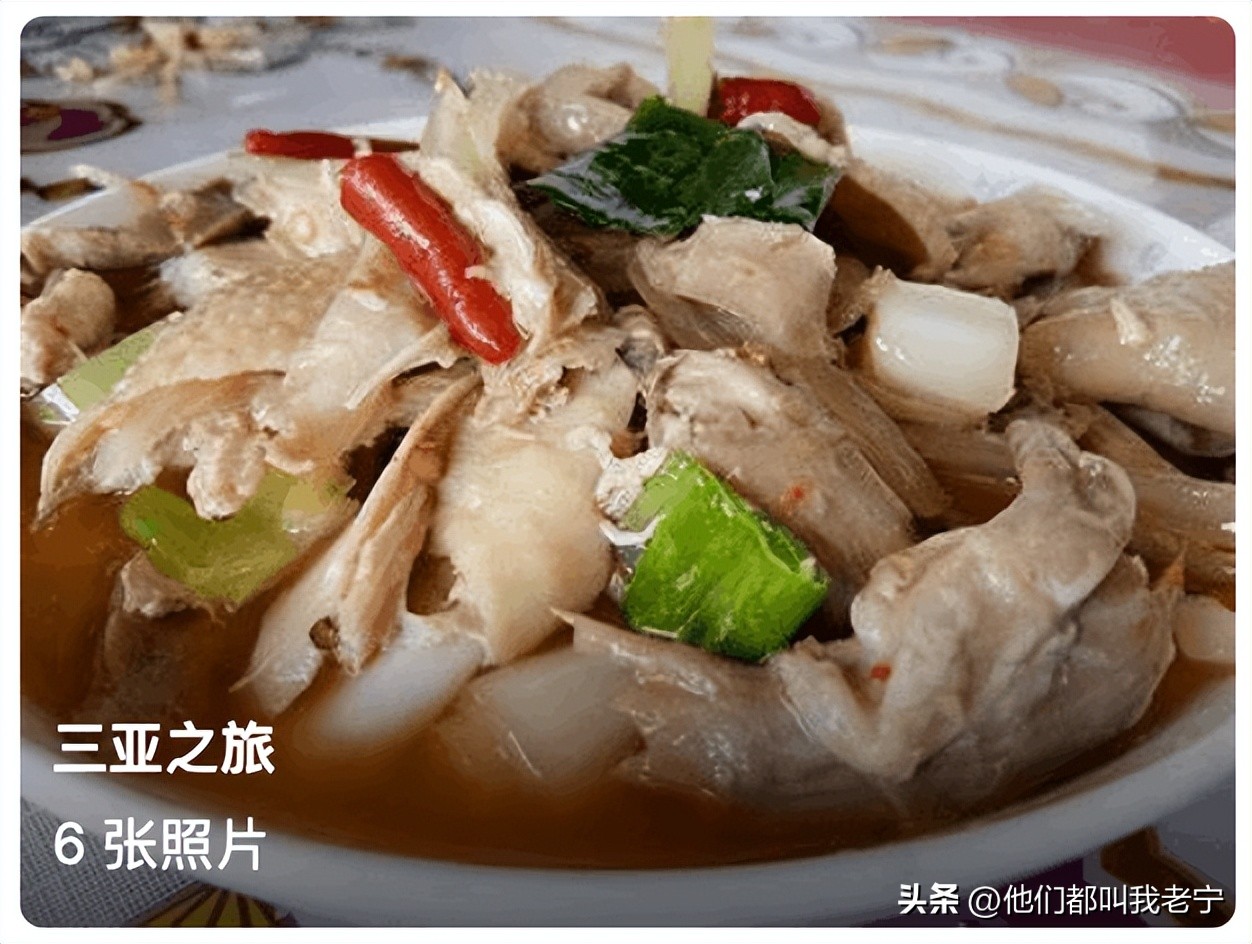
这样符合条件的照片都会被找到,并归集到命名的相册中。
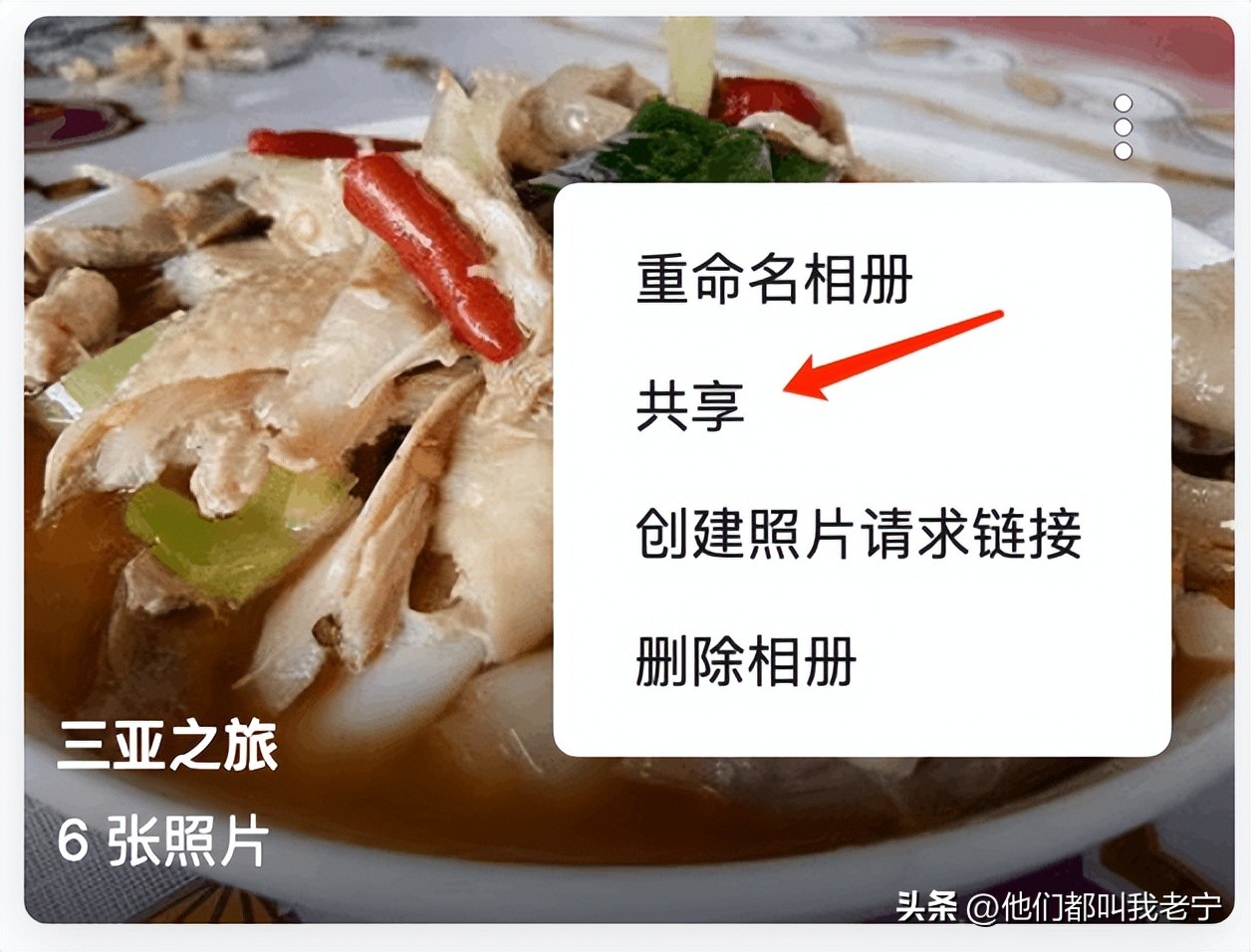
这样对照片进行分类整理后,管理和分享也就方便很多。比如在分享多张照片时,就不用一张张勾选照片后再进行分享。
共享空间
除了前面介绍的几种共享照片资源的方法外,还有其他方式方便多个用户对照片和视频资源进行共享和管理吗?
有的,可以启用 Synology Photos 套件共享空间。
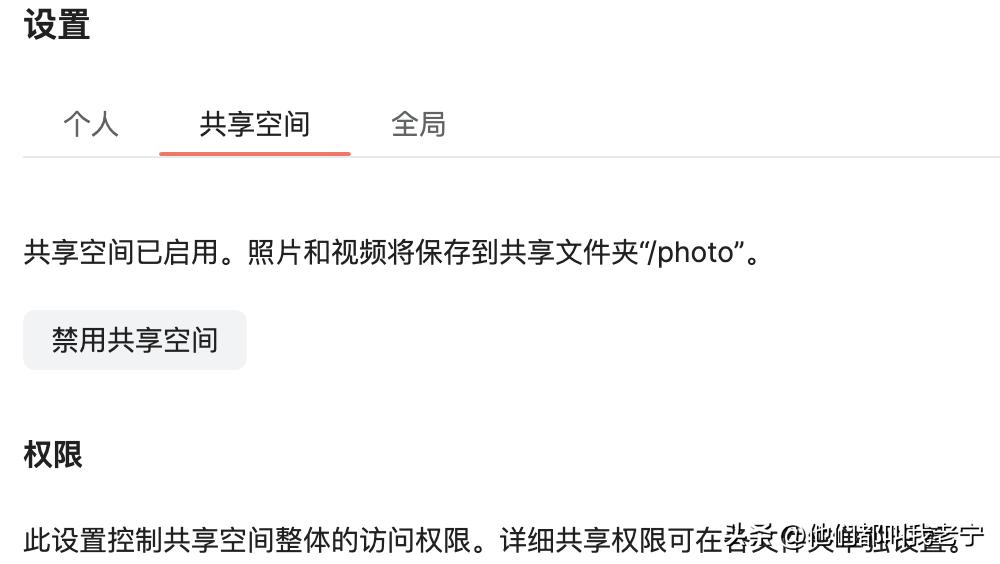
启用后,可以在照片菜单下切换个人空间和共享空间。
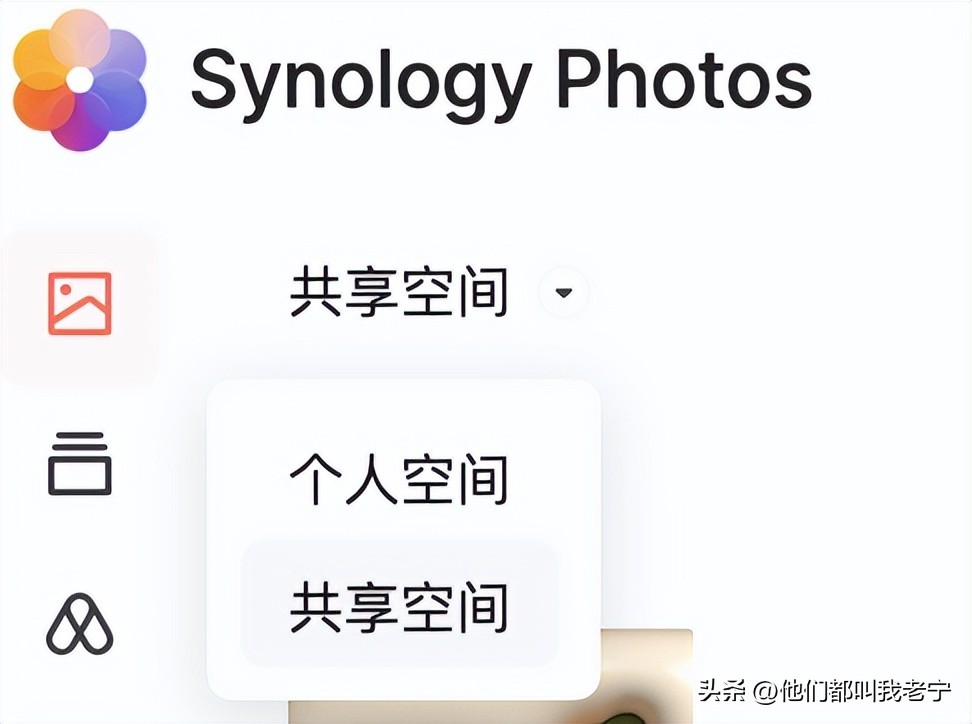
共享空间的使用方法和个人空间一样,不同是要为群晖中的用户单独设置相应的权限,用户才能对照片进行访问、管理。

照片请求
最后来看看 Synology Photos 共享菜单下的三个选项,与我共享、与他人共享和照片请求。
与我共享、与他人共享非常简单,就是别人共享给你的照片和你共享给别人的照片,它们会分别显示在对应的选相卡下。
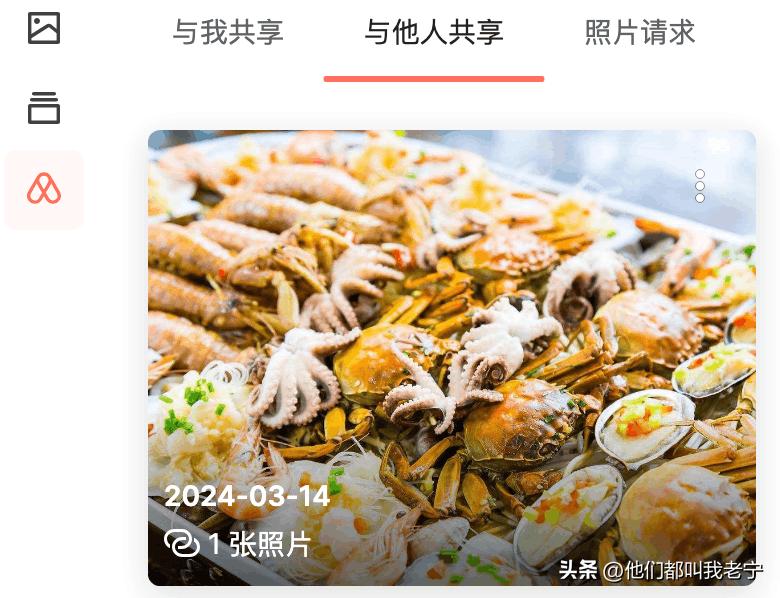
而通过照片请求功能,用户可以创建一个照片请求来收集任何人手里的照片。
这样出去游玩后,我们就可以快速收集整理出游的照片了,省去了很多麻烦的操作。
版权声明:本文图片和内容由互联网用户自发贡献,该文观点仅代表作者本人。本站仅提供信息存储空间服务,不拥有所有权,不承担相关法律责任。如发现本站有涉嫌抄袭侵权/违法违规的内容, 请发送联系客服 举报,一经查实,本站将立刻删除,请注明出处:https://www.4kpp.com/post/131/