⏹ 参数解析
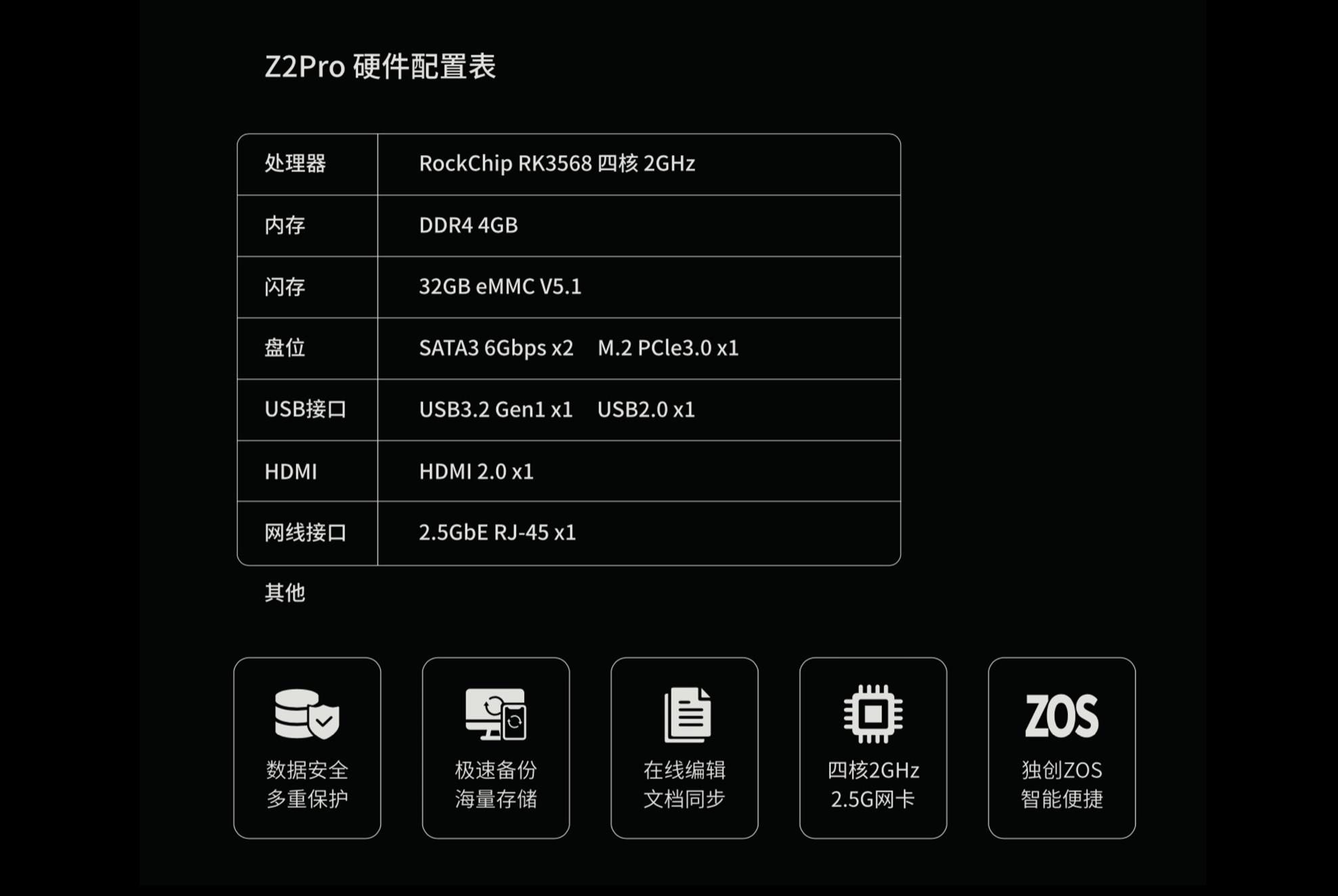
极空间 Z2 Pro 纸面信息:ARM 平台 + 4G 内存,主打低功耗。同价位确实能上 X86 机型,它胜在外形、系统和功能设计。主流容器支持 ARM,内置 Docker 管理器,有一定玩机空间,家用存文件、备份、远程访问都够用。
具体配置图如下所示:
⏹ 硬件拆解
极空间Z2Pro造型和之前的极空间Q2/Q2C完全一样,为了缩减整体体积牺牲了初次安装的便捷性,所以这段会给大家做一下设备拆解,帮新手朋友规避下动手恐惧症。
1️⃣ 设备外观
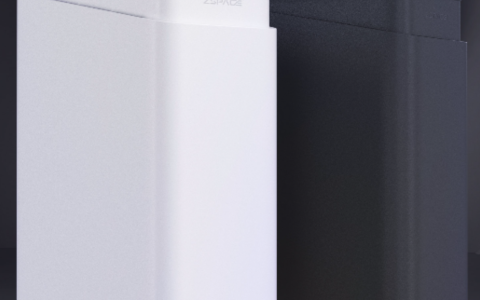
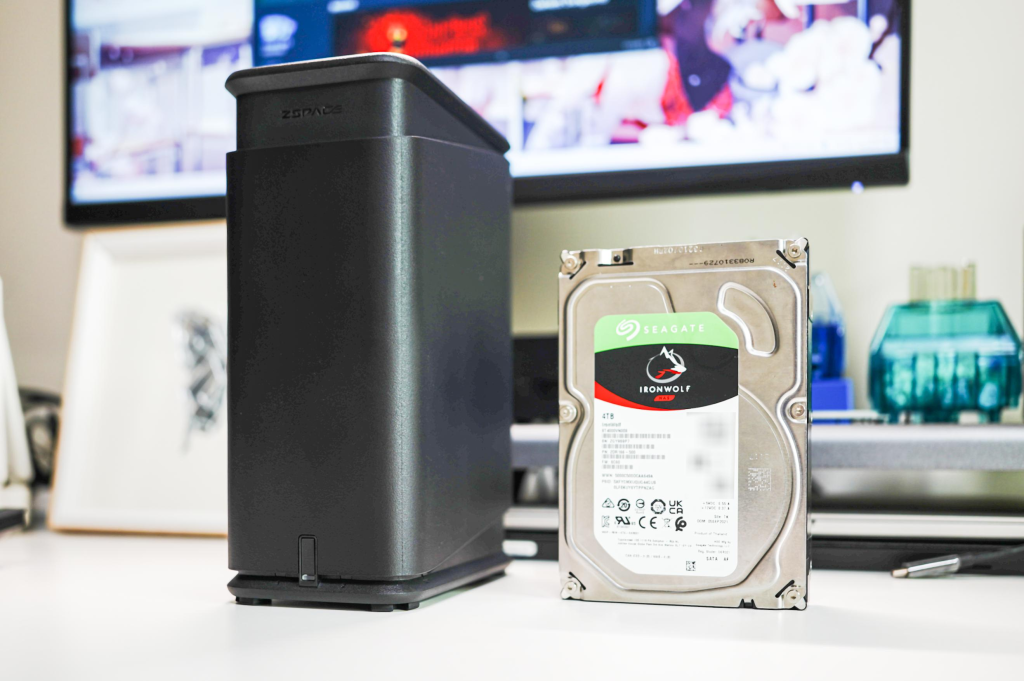
先简单过一遍造型,极空间Z2Pro的尺寸为217*146.5mm887.5mm,高度比听装可乐略高一些,宽度比3.5寸硬盘略宽一些,材质则是主打坚固轻便的ABS,表面做了防滑的磨砂处理。
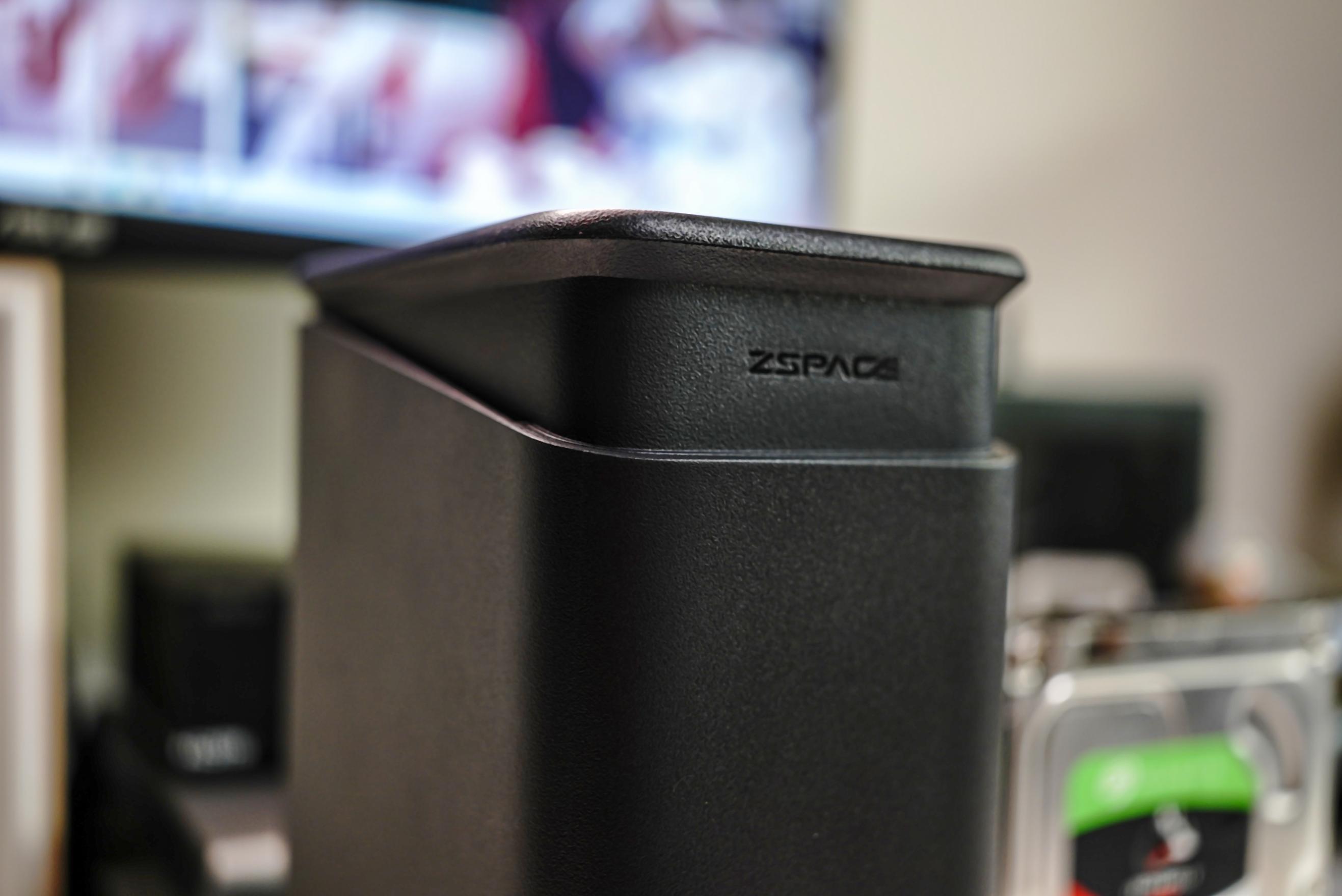
机身正面的底部为电源开关键,开关键底部包含了一颗状态指示灯,会根据当前的运行状态变换灯光颜色,对照说明书可以很方便的进行设备排障。
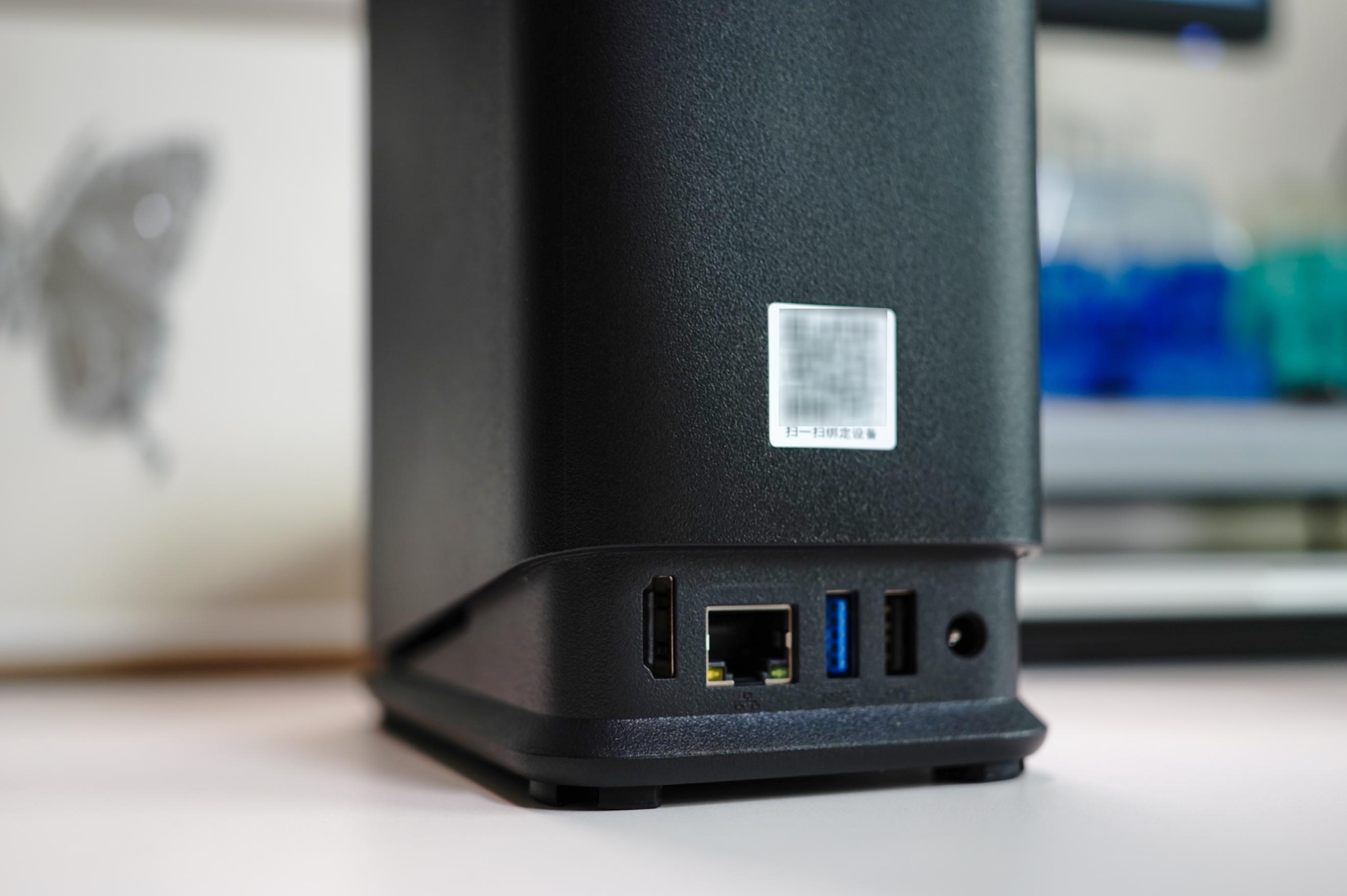
外部接口都在机身背部的下半部分,2.5G网口自带状态显示灯,USB接口可以通过颜色区分,其中蓝色为USB3.2Gen1接口,黑色的则是USB2.0。
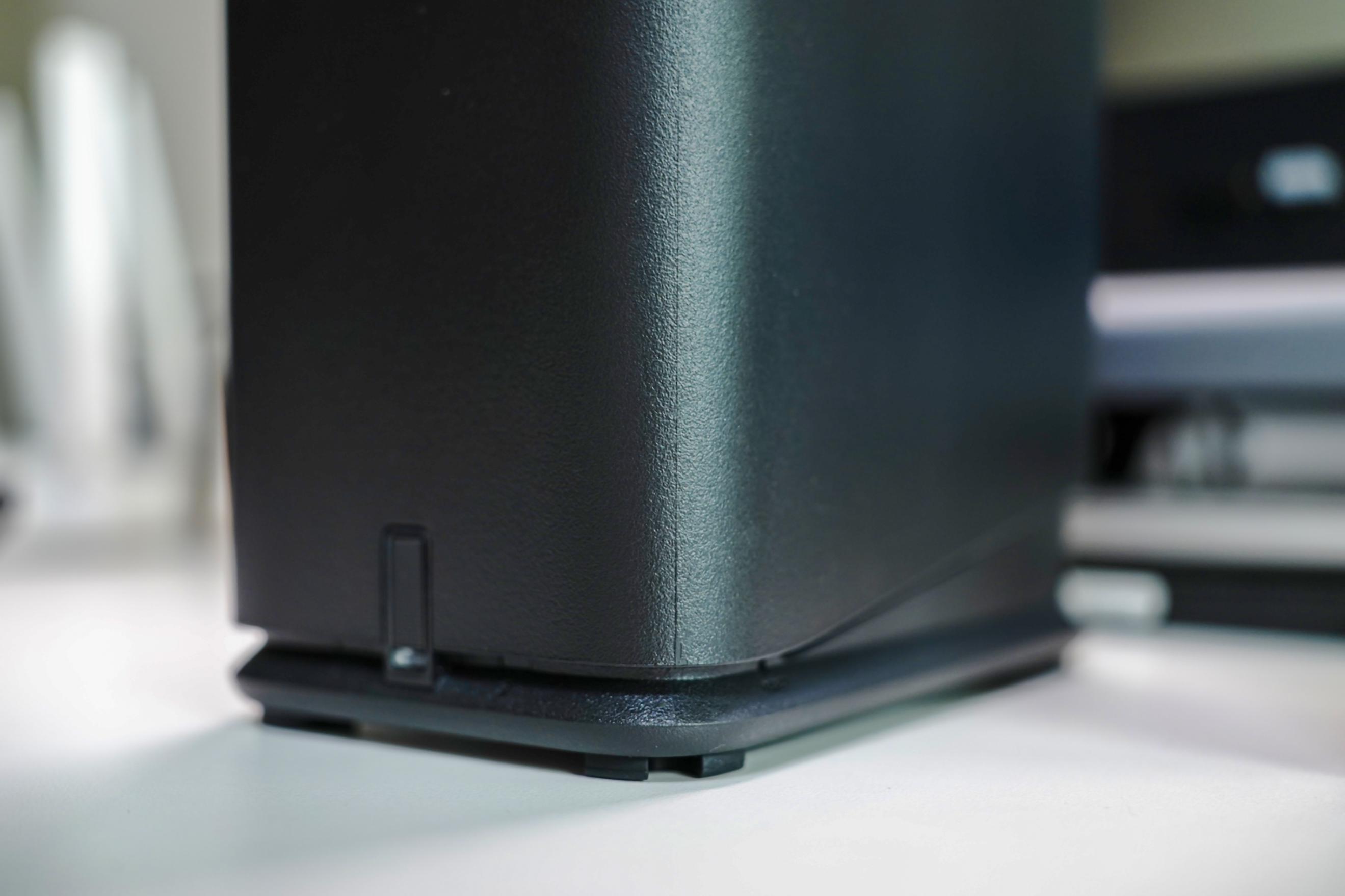
由于是紧凑型结构,极空间Z2Pro的风道都设计在底部,配合上内置风扇和增高防滑垫可以将热空气从舱内排除,具体散热表现下文会做测试。
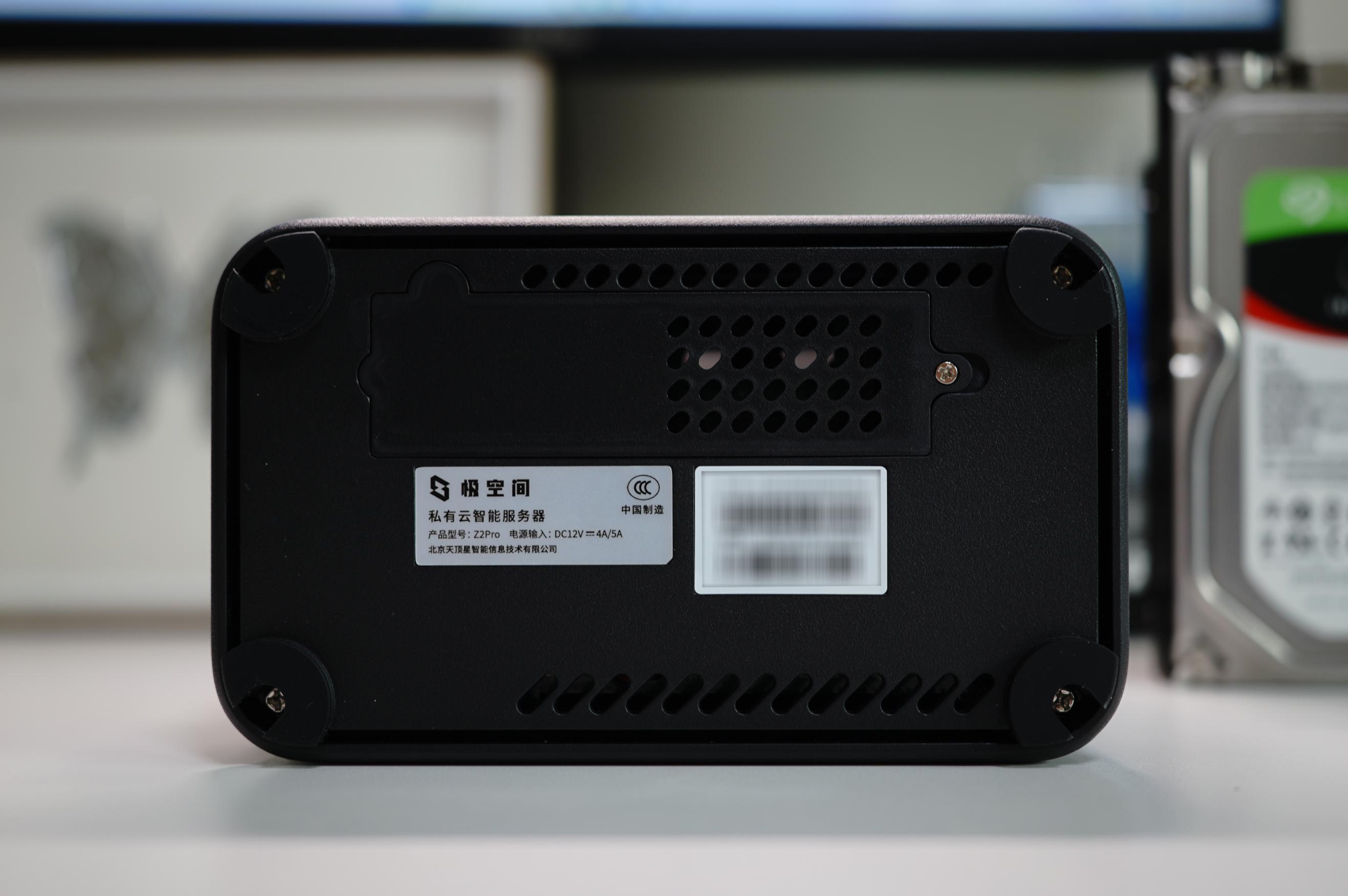
极空间Z2Pro更换硬盘需要用到螺丝刀,拆卸底部的四颗固定螺丝才能进行拔插操作,下面给大家做个拆解。
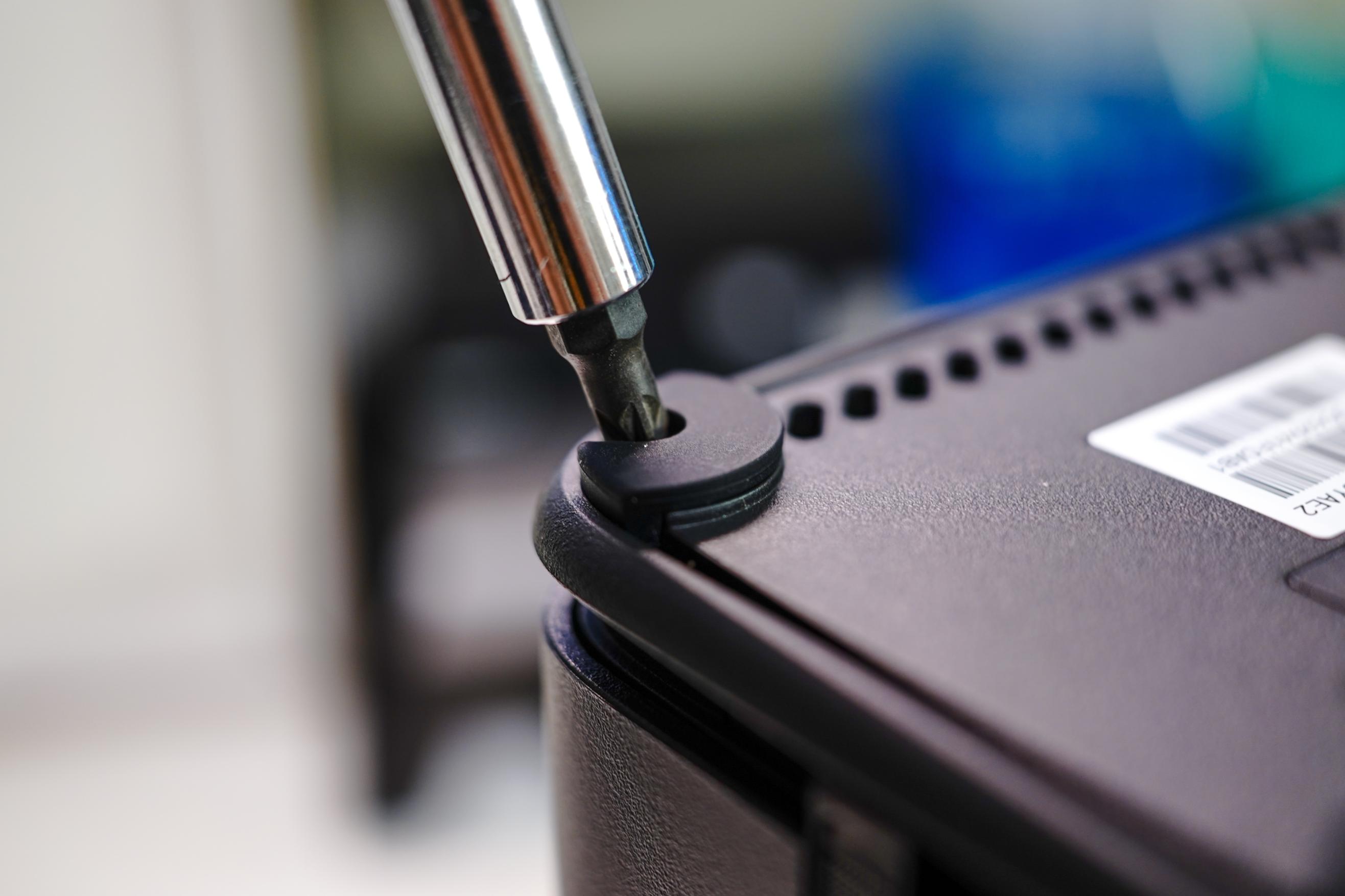
2️⃣ 设备拆解
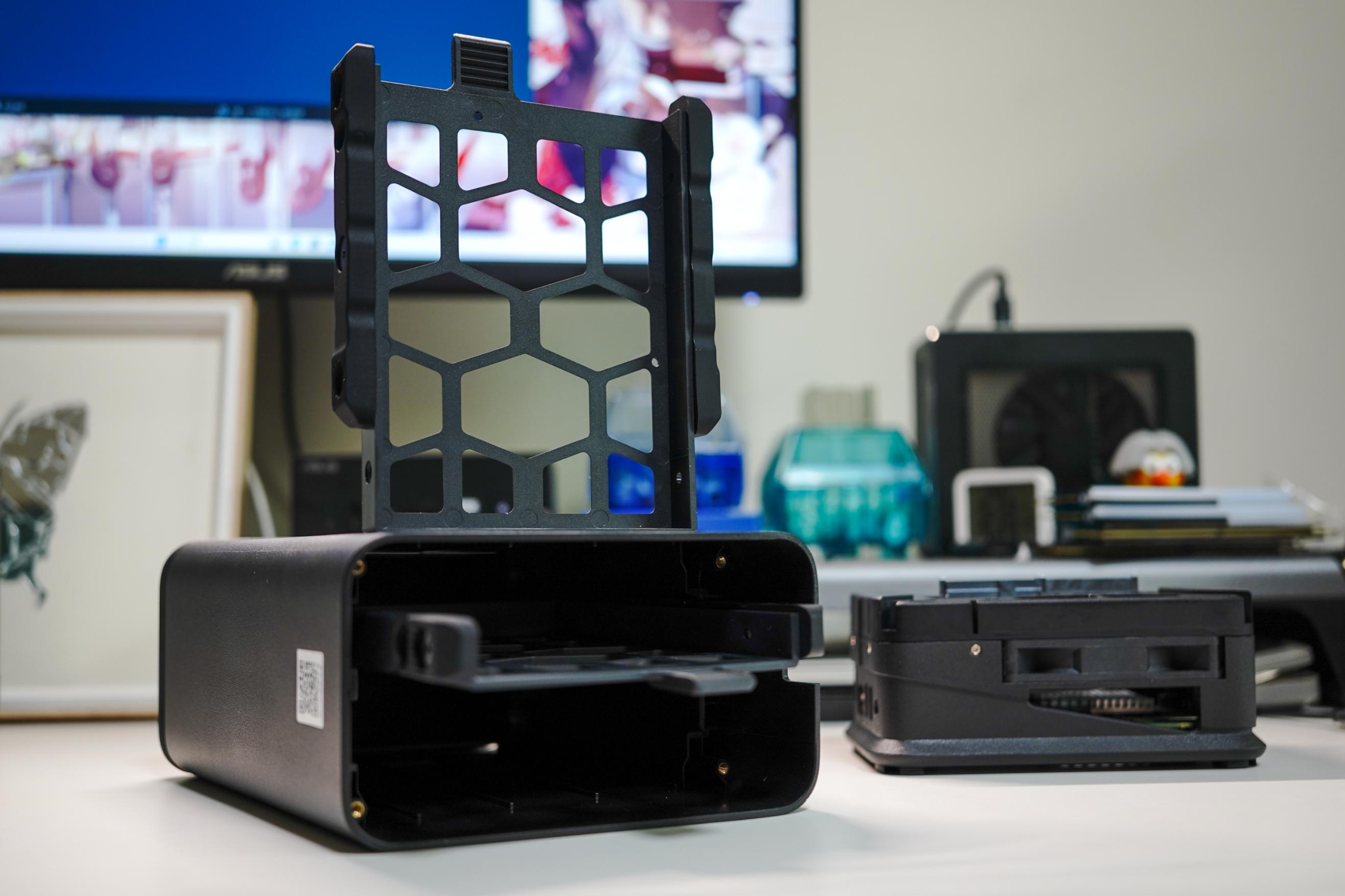
拆卸掉底部的四颗固定螺丝,捏住底部平着往外抽即可分离硬盘舱和底座部分,硬盘舱包含两个3.5寸硬盘笼,底部则是SATA转接卡+风扇+主板。
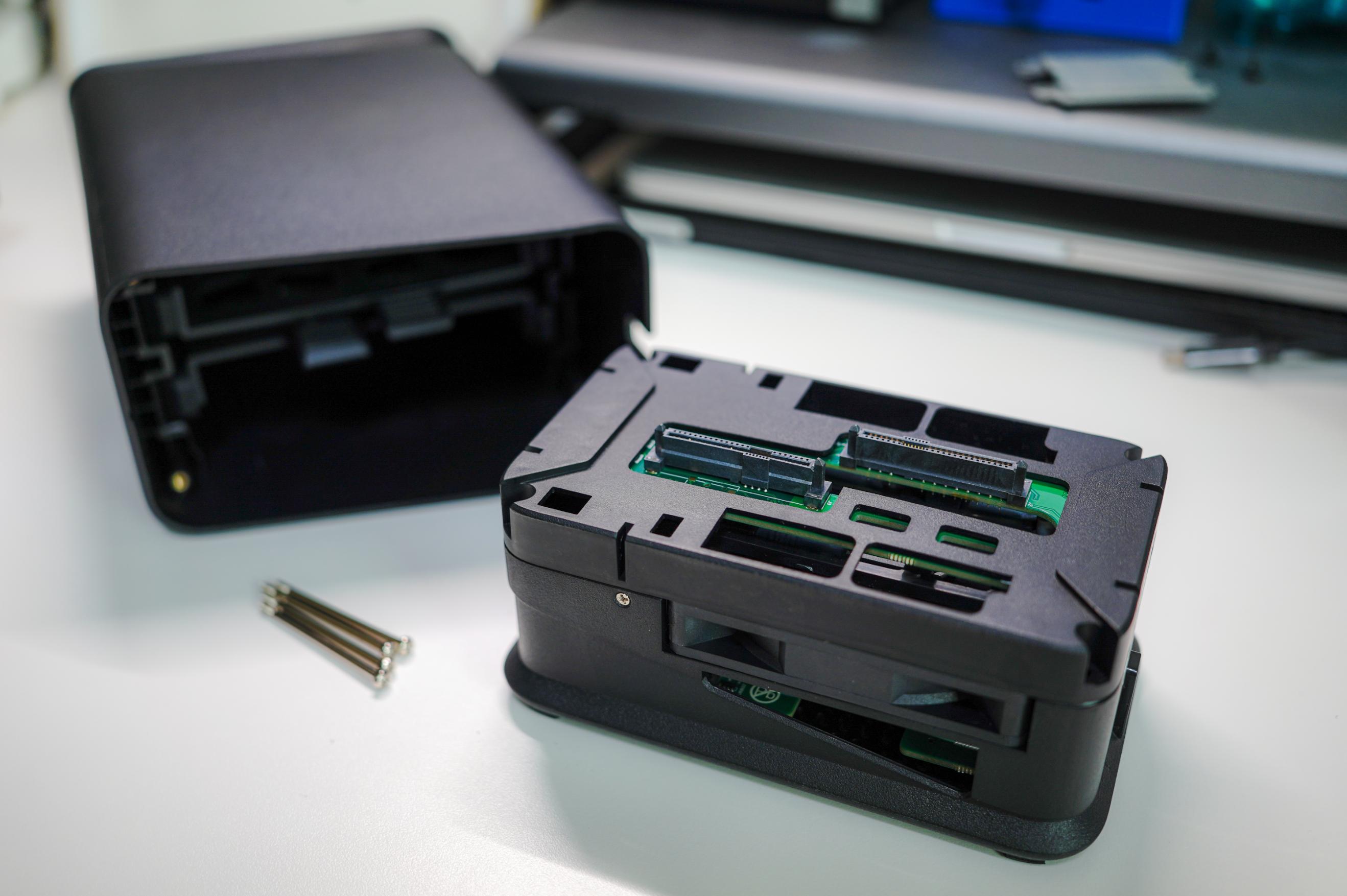
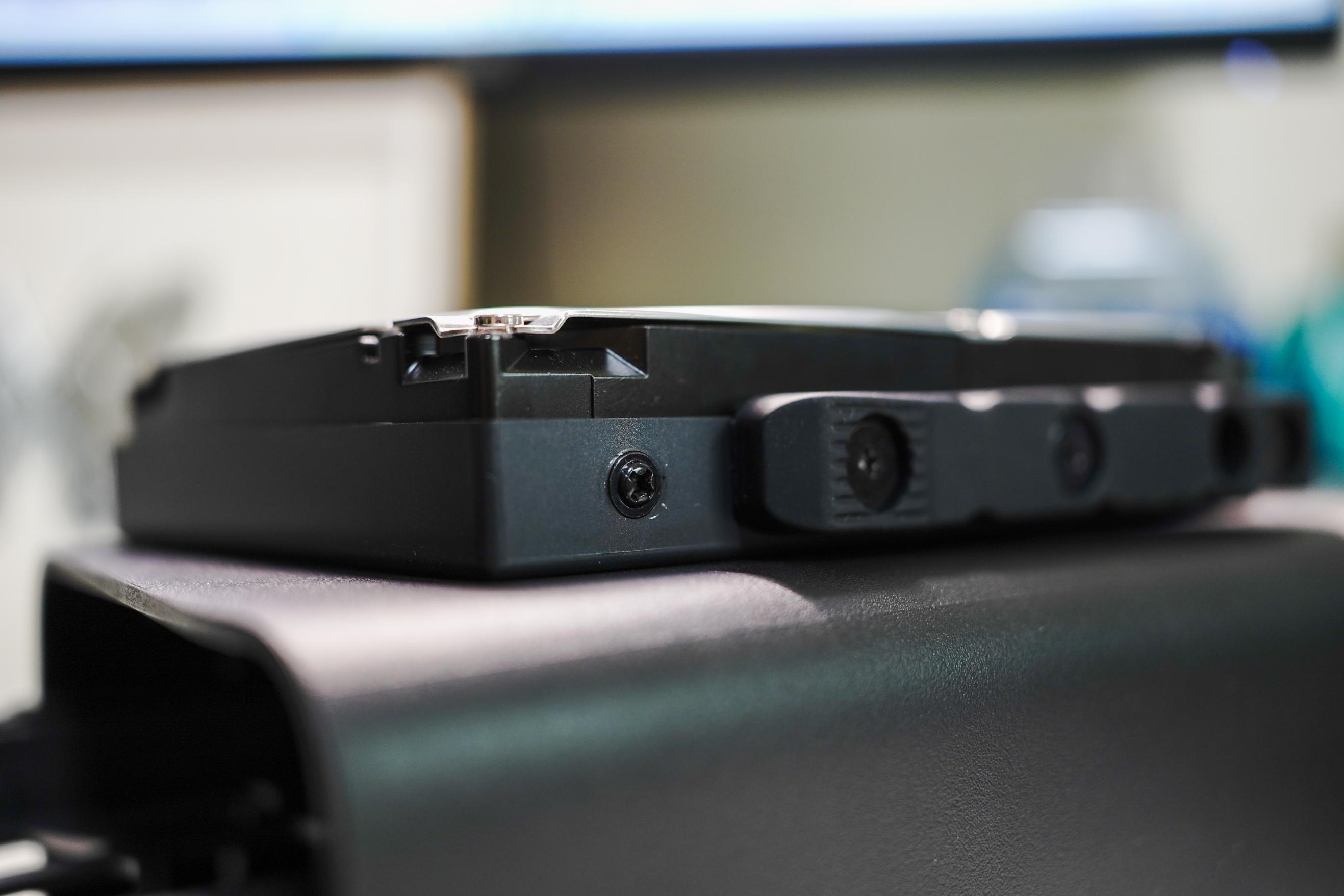
硬盘笼的设计比较奇怪,采用的是半截篮设计,两侧有非常厚的硅胶条,可以起到很好的固定+缓震作用,硬盘是全软链接,固定硬盘不需要螺丝,可以进一步减振和降低噪音。
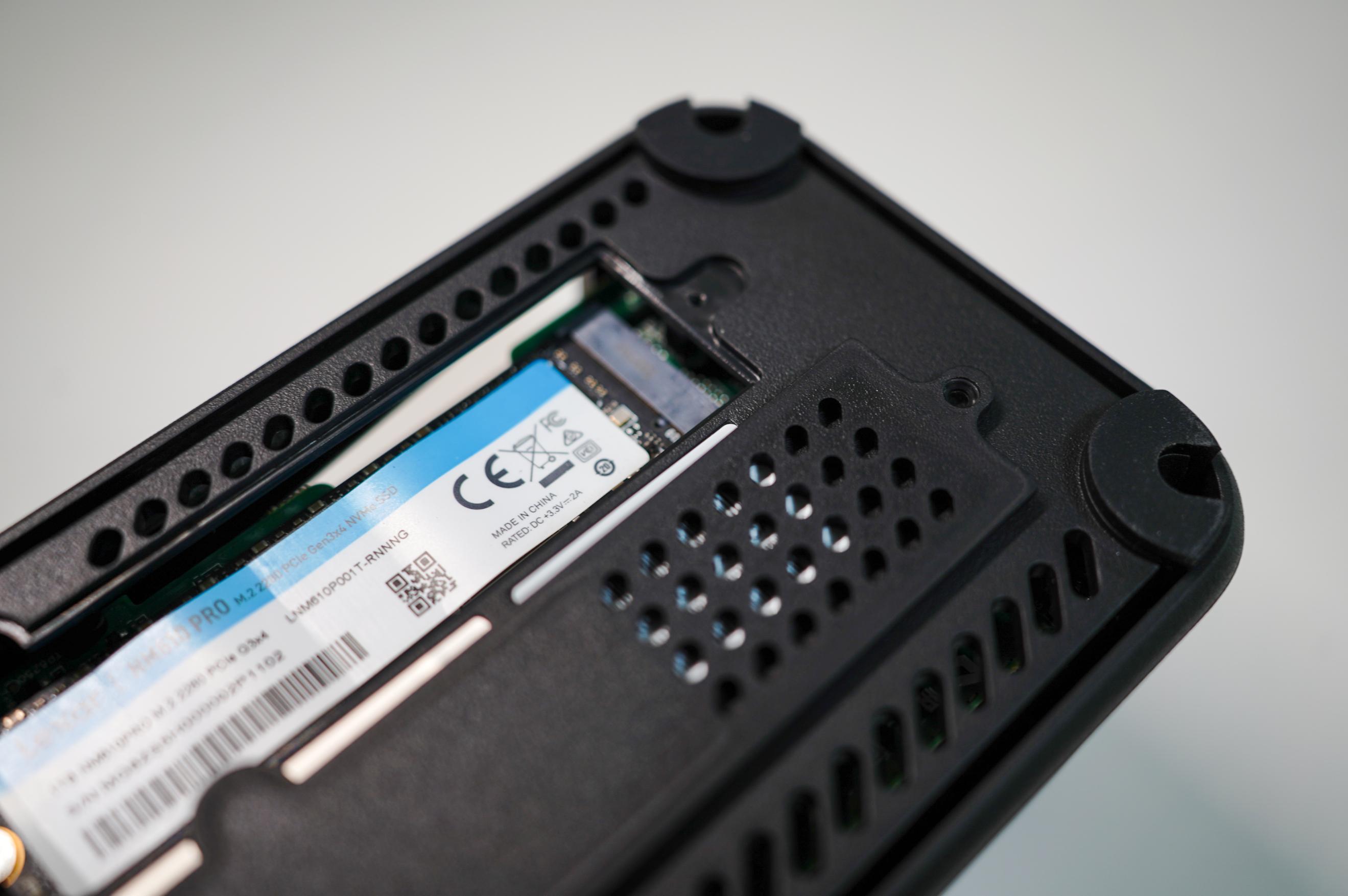
固态硬盘则是被设计在底座的底部,拆卸掉挡板的固定螺丝即可安装2280长度的固态硬盘,也就是常规长度的都可以上,不过个人建议按需安装固态硬盘,一般用不到。
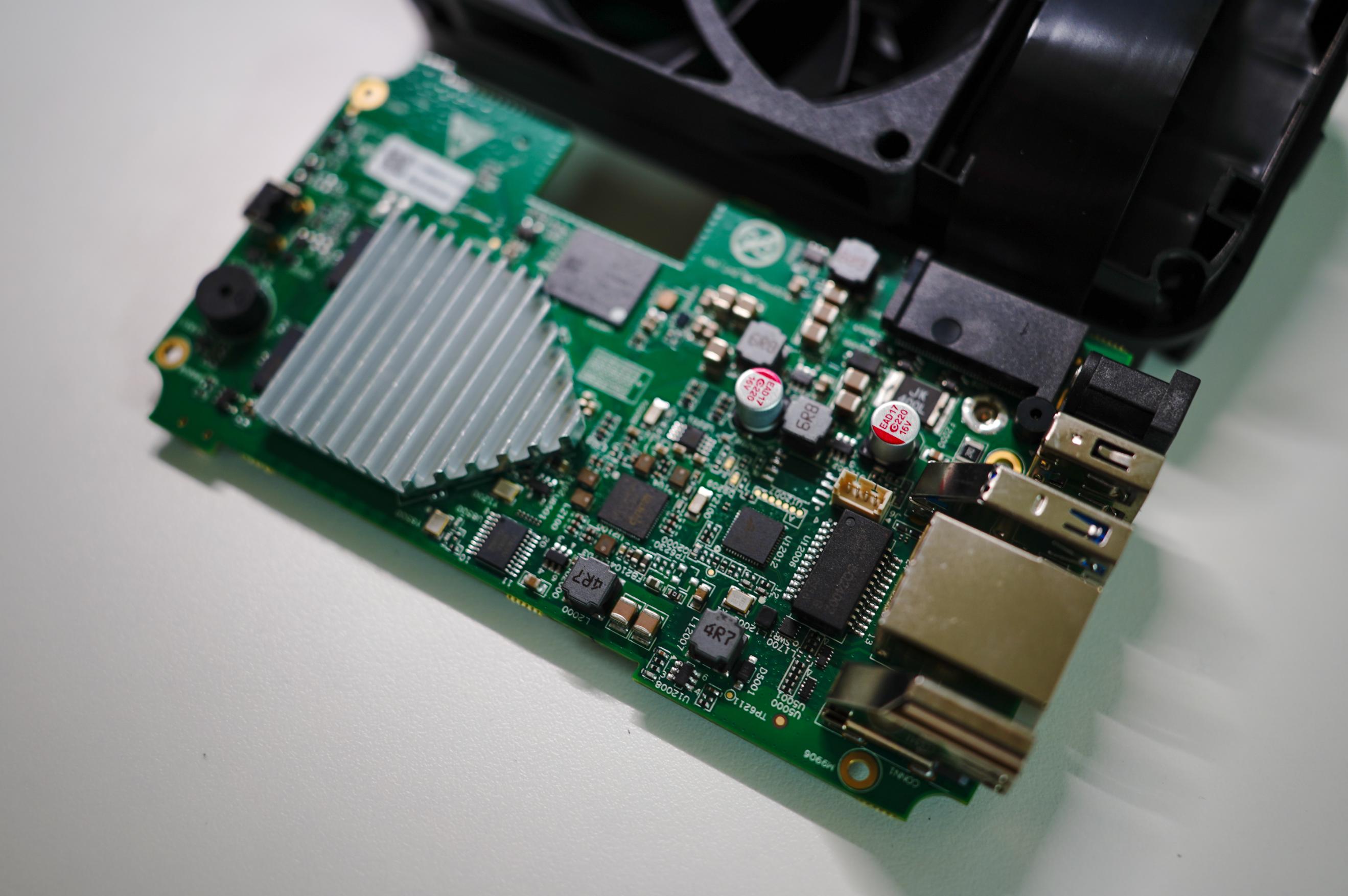
卸掉底座周边一圈的固定螺丝之后即可掀开连着风扇的底座上盖,主板就藏在底座中间,看着比较紧凑,麻雀虽小但五脏俱全。
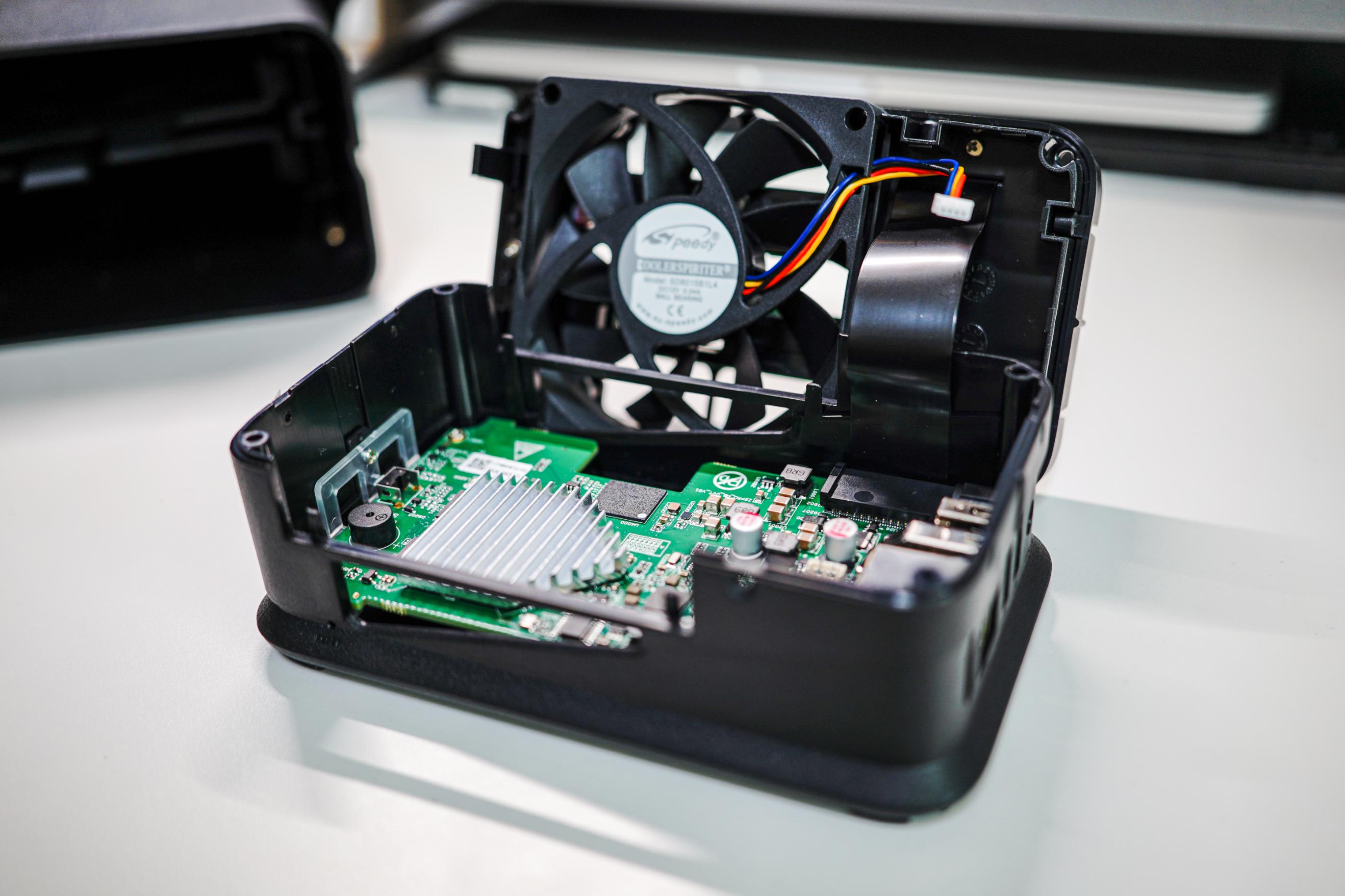
风扇和主板靠一根4Pin线连接,支持PWM调速,风扇转速会随核心温度增加或降低,室温较低的时候运行会比较安静。
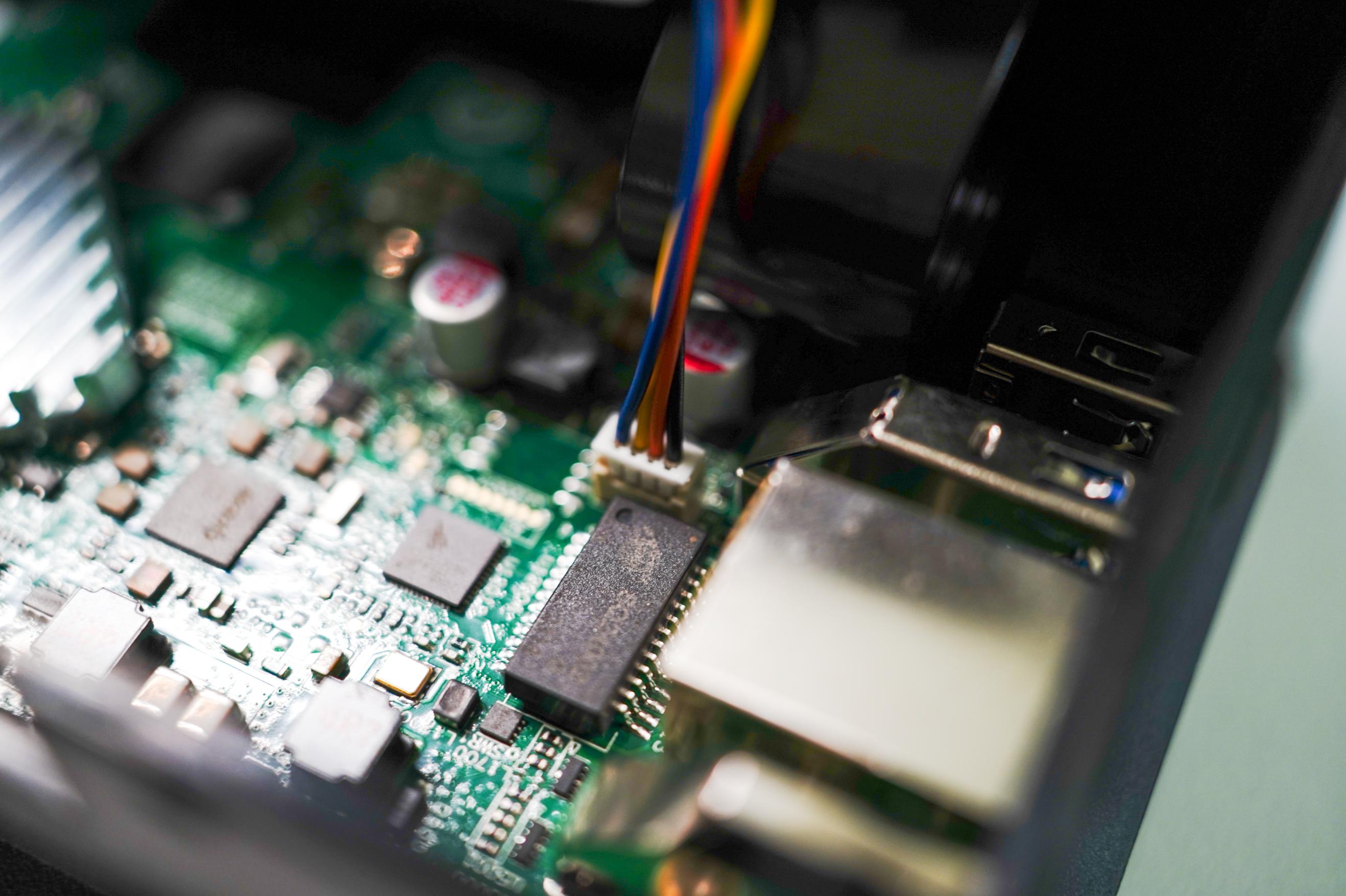
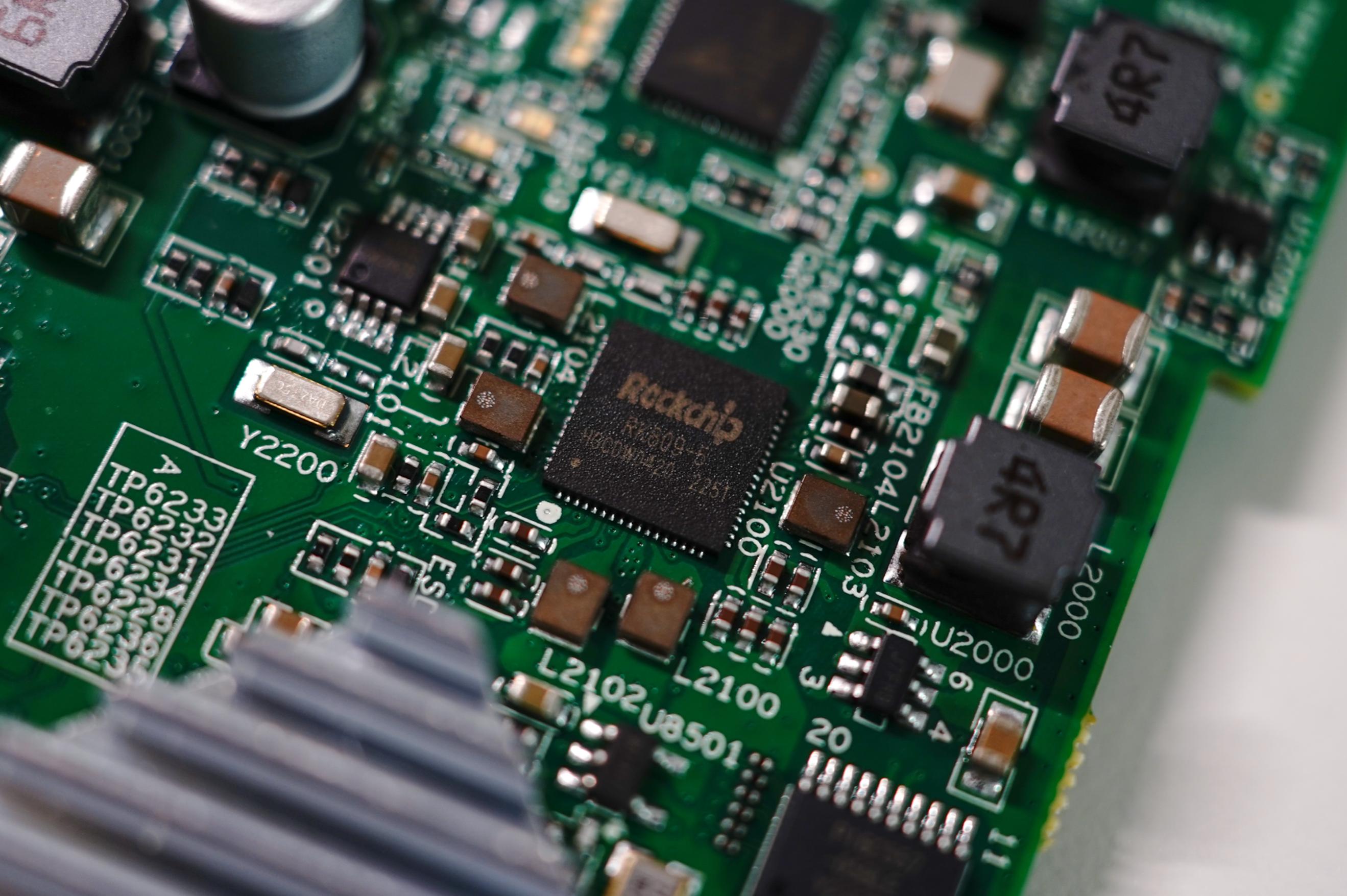
由于RK3568本身的热设计功耗只有5W,所以这张主板只在核心处放了一小块散热片,只要不遇到极端高温问题都不大,室温28°时设备温度在52°左右,下面有截图。
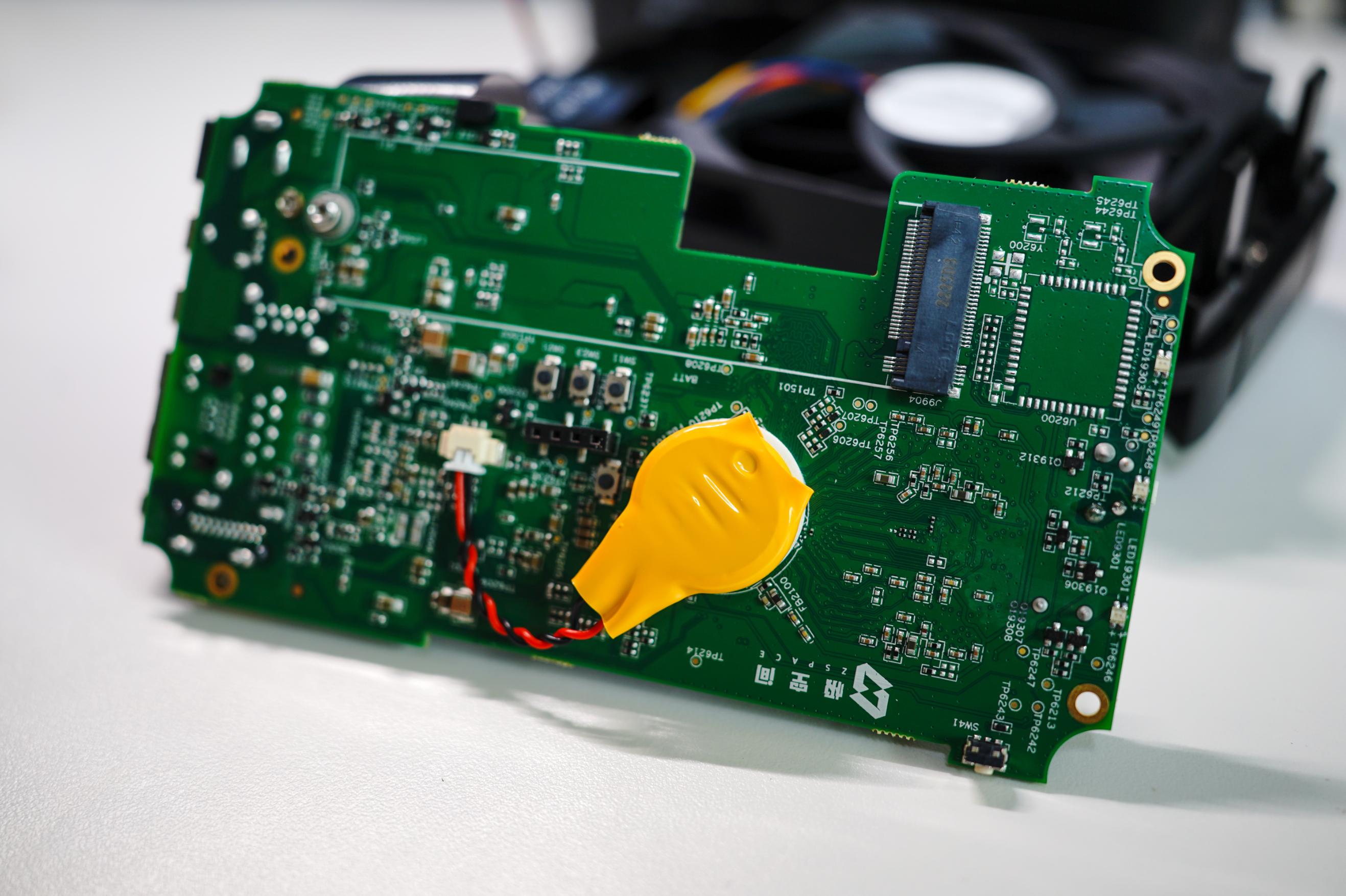
主板电池被设计的主板背部,如果遇到静电等问题开不了机,可以拔掉电池连接的2Pin供电,彻底放电后再尝试开机。
接下来将设备装回。
版权声明:本文图片和内容由互联网用户自发贡献,该文观点仅代表作者本人。本站仅提供信息存储空间服务,不拥有所有权,不承担相关法律责任。如发现本站有涉嫌抄袭侵权/违法违规的内容, 请发送联系客服 举报,一经查实,本站将立刻删除,请注明出处:https://www.4kpp.com/post/75/